马晓丽:飞书多维表格推动项目进度自动同步
20秒说清项目进度:飞书多维表格自动同步,告别总裁突然发问、副总十分钟懵圈
场景故事
20秒掌控项目进度:从”副总懵圈10分钟”到”总裁点头20秒”的数字化逆袭
**改造前:**月度经营会上,总裁冷不丁问:“B地块的报建进度到哪一步了?”
副总当场愣住,心里一紧,慌忙起身,连着打了三通电话才捋清情况,整整耽误了十分钟。全场几十号人只能干等,场面一度十分尴尬。
事后复盘才发现:方案报审还没正式批复,设计部已启动图纸优化,进度完全没同步给开发报建部和工程部。报建节点卡壳、图纸版本反复调整,前后白白耽误了三天关键工期。
副总因为信息脱节、现场答不上话,被总裁当众质疑项目掌控力不足,颜面尽失。
**改造后:**副总打开飞书仪表盘,5秒定位、20秒清晰汇报:B地块方案正在报审中,规划意见已反馈,设计部同步前置优化图纸,当前版本V3.2,各部门进度实时同步、无滞后。汇报条理清晰、数据可查,总裁当场认可,项目管控一目了然。
效果展示
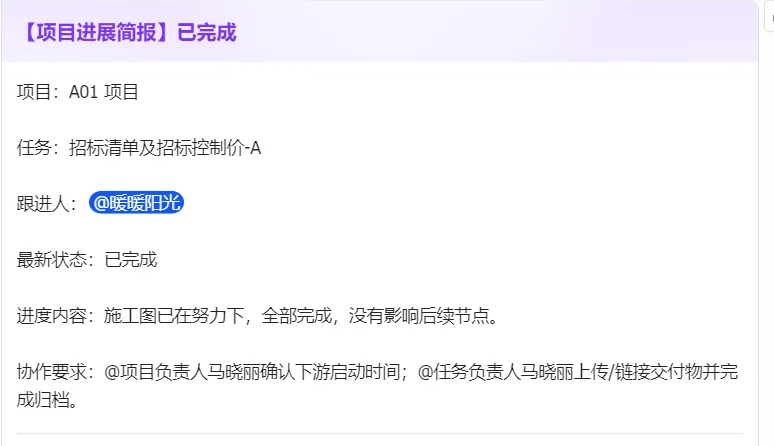
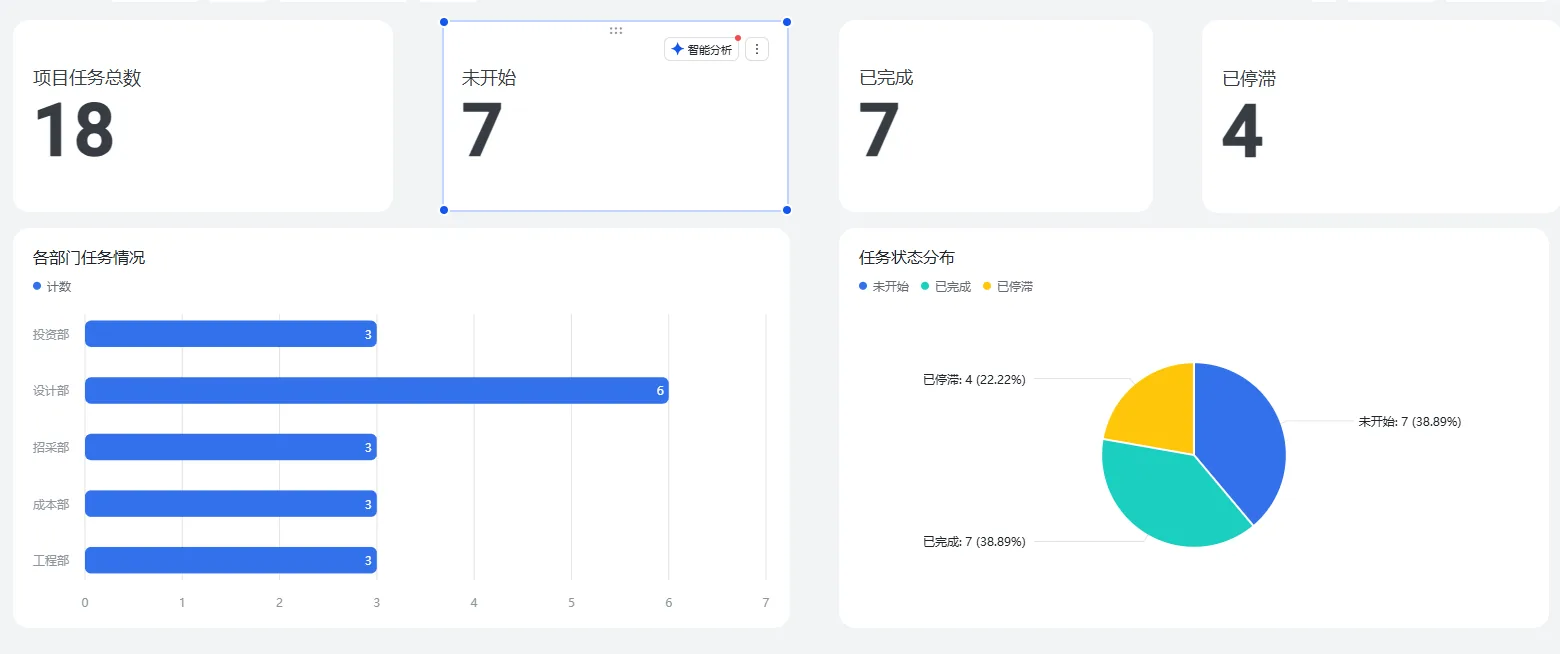
八格表单
1. 什么时候用?(触发时刻)
- 新事启动:新任务、新阶段、新决策落地
- 交付完成:部门交出关键成果(如图纸、许可)
- 预见偏差:进度、成本、风险要超预期
- 决策会前:汇总最新进展,确保信息一致
2. 做出来是什么?给谁?(目标产出)
最终交付物:用飞书多维表格搭建的项目进度自动同步系统——表单输入 → 自动生成简报 → 精准推送相关方 → 实时可见进展。
使用对象:一线员工/任务负责人(填表触发、接收风险预警和协作提醒)、项目负责人(接收分支简报、确认资源与升级路径)、高管/总裁(打开仪表盘20秒掌控全局,决策会前免追问)。
3. 需要准备什么?(输入清单)
| 类型 | 内容 | 说明 |
|---|---|---|
| 必须 | 飞书账号 + 1 个多维表格 | 免费版即可开始 |
| 关键 | 1 个明确的”上游交付→下游接收”业务流程 | 例如”设计完成图纸→通知工程部” |
| 试点 | 选最痛的跨部门协作点 | 切忌一开始全覆盖,先打透一个场景再推广 |
4. 怎么跟AI说?(消息模板配置)
基础版消息模板(当前方案,立即可用)
实现方式:飞书多维表格自带的”条件判断+消息模板”节点,无需对接外部AI。
推送逻辑:根据”最新状态”字段(已完成/进行中/已停滞)自动匹配对应消息模板,在步骤 5.4 的飞书信息中直接使用。
模板1:风险预警
项目:[1.新增/修改的记录满足条件时|项目名称]
任务:[1.新增/修改的记录满足条件时|关联任务]
状态:[2.修改记录|最新状态]
进展:[1.新增/修改的记录满足条件时|进度内容]
协作:@任务负责人 24小时内给出卡点原因+解除时间;@项目负责人 确认资源/升级路径。
模板2:已完成通知
项目:[1.新增/修改的记录满足条件时|项目名称]
任务:[1.新增/修改的记录满足条件时|关联任务]
跟进人:[1.新增/修改的记录满足条件时|跟进人]
最新状态:[2.修改记录|最新状态]
进度内容:[1.新增/修改的记录满足条件时|进度内容]
协作要求:@项目负责人 确认下游启动时间;@任务负责人 上传/链接交付物并完成归档。
模板3:进行中同步
项目:[1.新增/修改的记录满足条件时|项目名称]
任务:[1.新增/修改的记录满足条件时|关联任务]
进展:[1.新增/修改的记录满足条件时|进度内容]
协作:@任务负责人 明确下一里程碑+截止时间;@项目负责人 如需跨部门支持请点名责任人。
5. 具体怎么操作?(步骤拆解)
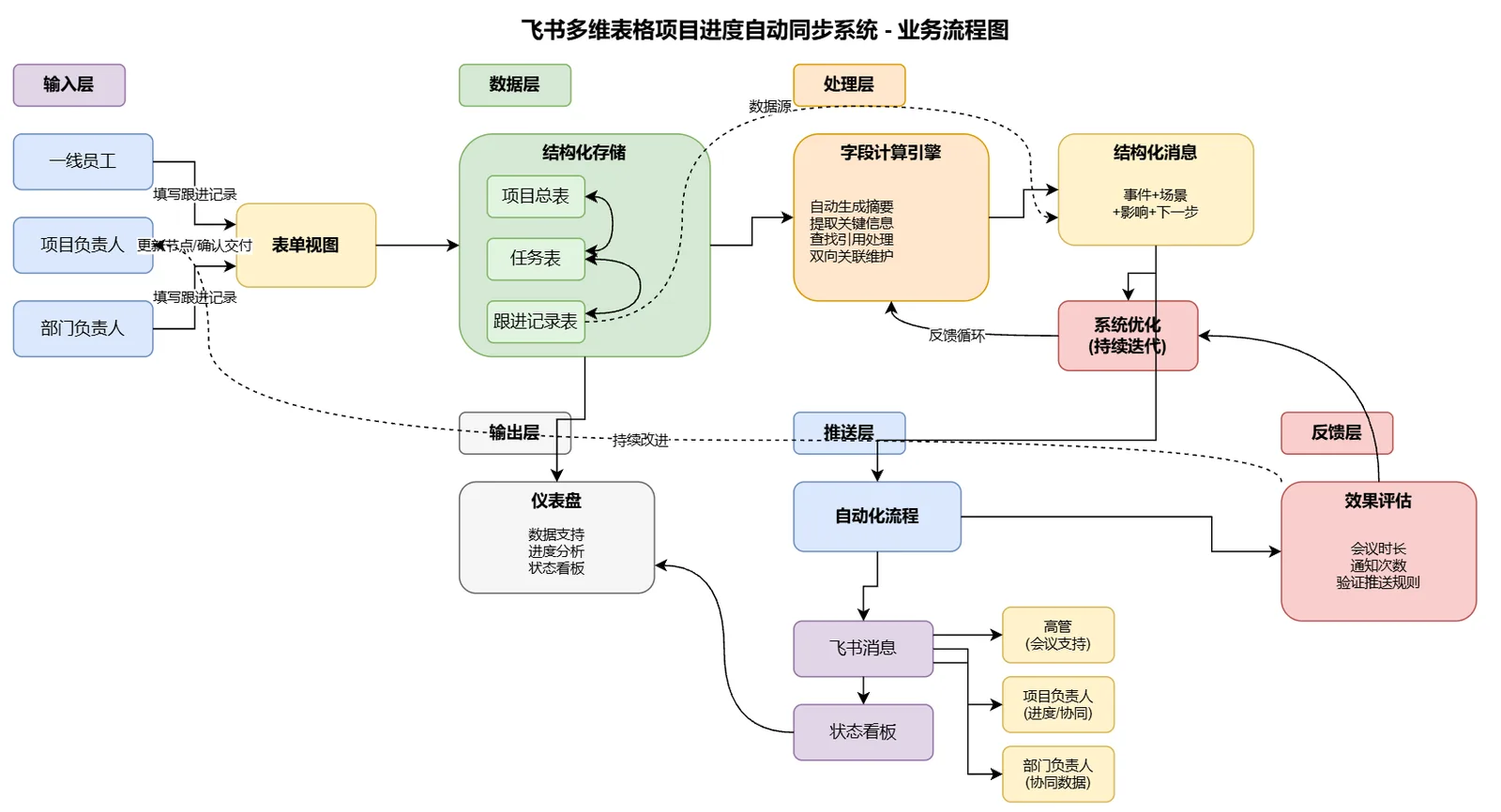
Step 0:理清楚业务流程和数据链路
一线员工填写记录,系统自动同步至项目表并更新看板,同时通过飞书推送消息给项目负责人、部门负责人及高管;随后依据反馈循环持续优化,确保项目进度自动同步与协同。
Step 1:创建三个关键数据表
打开飞书 → 搜索”多维表格” → 点击”新建表格”,建立三个数据表:项目总表、任务表、跟进记录表。
项目总表
| 字段名 | 字段类型 | 说明或举例 |
|---|---|---|
| 项目名称 | 文本 | B地块住宅项目 |
| 项目负责人 | 人员 | 选择飞书通讯录中的人员,测试阶段可以文本显示 |
| 下设任务 | 双向关联 | 双向关联任务表;任务表完成后,再回到”项目总表”进行”双向关联”设置:双击下设任务下的记录,勾选”任务表”中对应项目下的”任务” |
任务表
| 字段名 | 字段类型 | 说明或举例 |
|---|---|---|
| 任务名称 | 文本 | 方案设计优化 |
| 负责部门 | 单选 | 选项包括”设计部、成本部、工程部、招采部、报建部”等 |
| 任务负责人 | 人员 | 推送时的必收对象,选择飞书通讯录中的人员 |
| 最新状态 | 单选 | 选项包括”未开始、进行中、已完成、已停滞” |
| 所属项目 | 双向关联 | 由项目总表双向关联自动生成 |
| 项目负责人 | 查找引用 | 关联”项目总表”,查找”项目总表”中的”项目负责人” |
跟进记录表
| 字段名 | 字段类型 | 说明或举例 |
|---|---|---|
| 跟进日期 | 日期 | 选择”日期+时间”格式 |
| 跟进人 | 人员 | 选择飞书通讯录中的人员 |
| 关联任务 | 关联 | 关联”任务表”,单向关联即可 |
| 项目名称 | 查找引用 | 通过”关联任务”查找”任务表”中的”所属项目” |
| 进度内容 | 多行文字 | 建议字数限制10-200字 |
| 最新状态 | 单选 | 选项与任务表保持一致:“未开始、进行中、已完成、已停滞” |
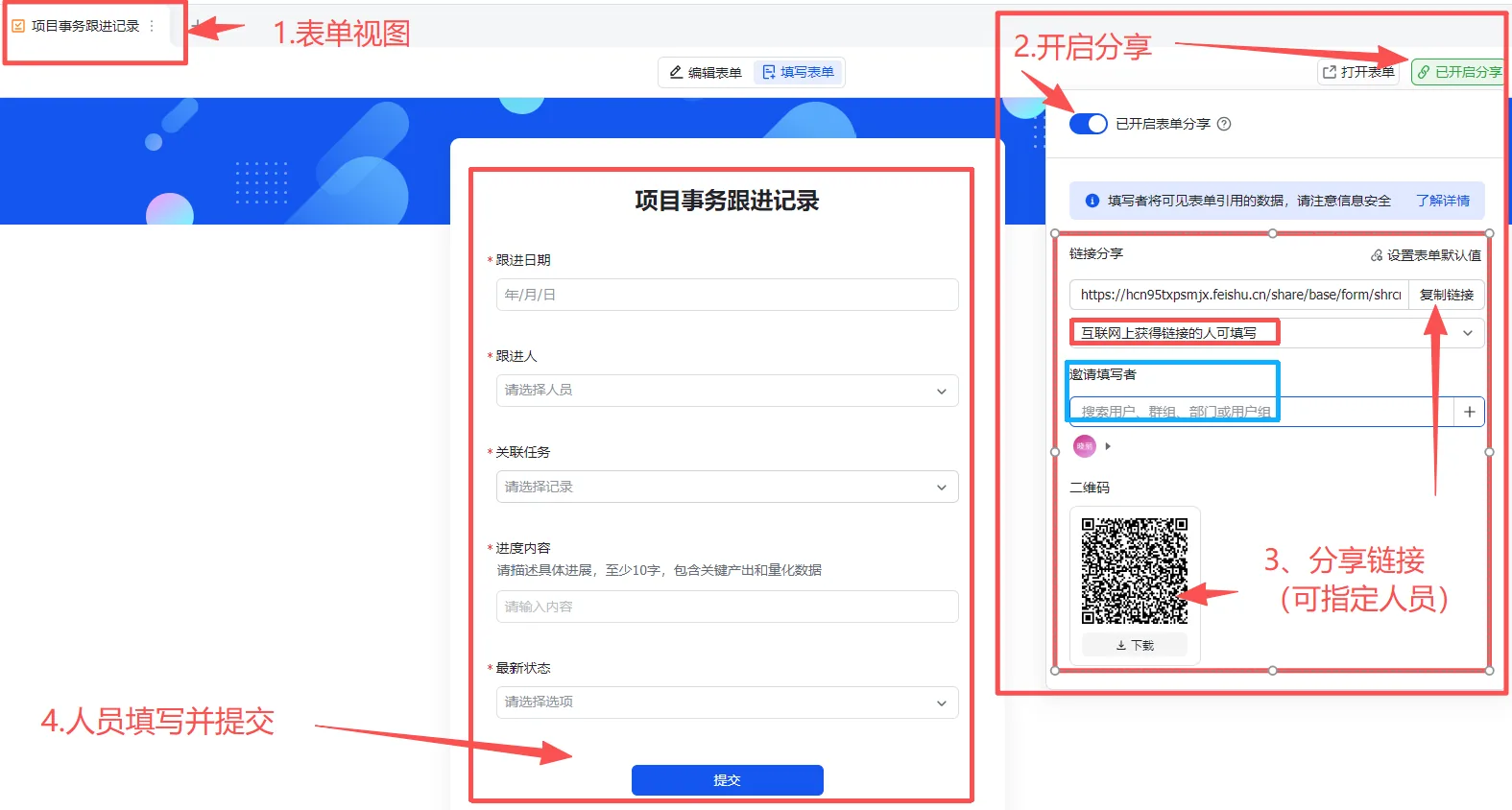
Step 2:创建表单视图,4步完成数据收集
点击右上角”+” → 选择”表单视图” → 编辑表单,勾选”跟进日期、关联任务、进度内容、最新状态”为必填 → “分享”表单视图 → 复制链接 → 发给需要填写的人 → 填报人填写并提交。
Step 3:设置工作流的触发条件及执行动作,经条件自动判断后发送飞书消息
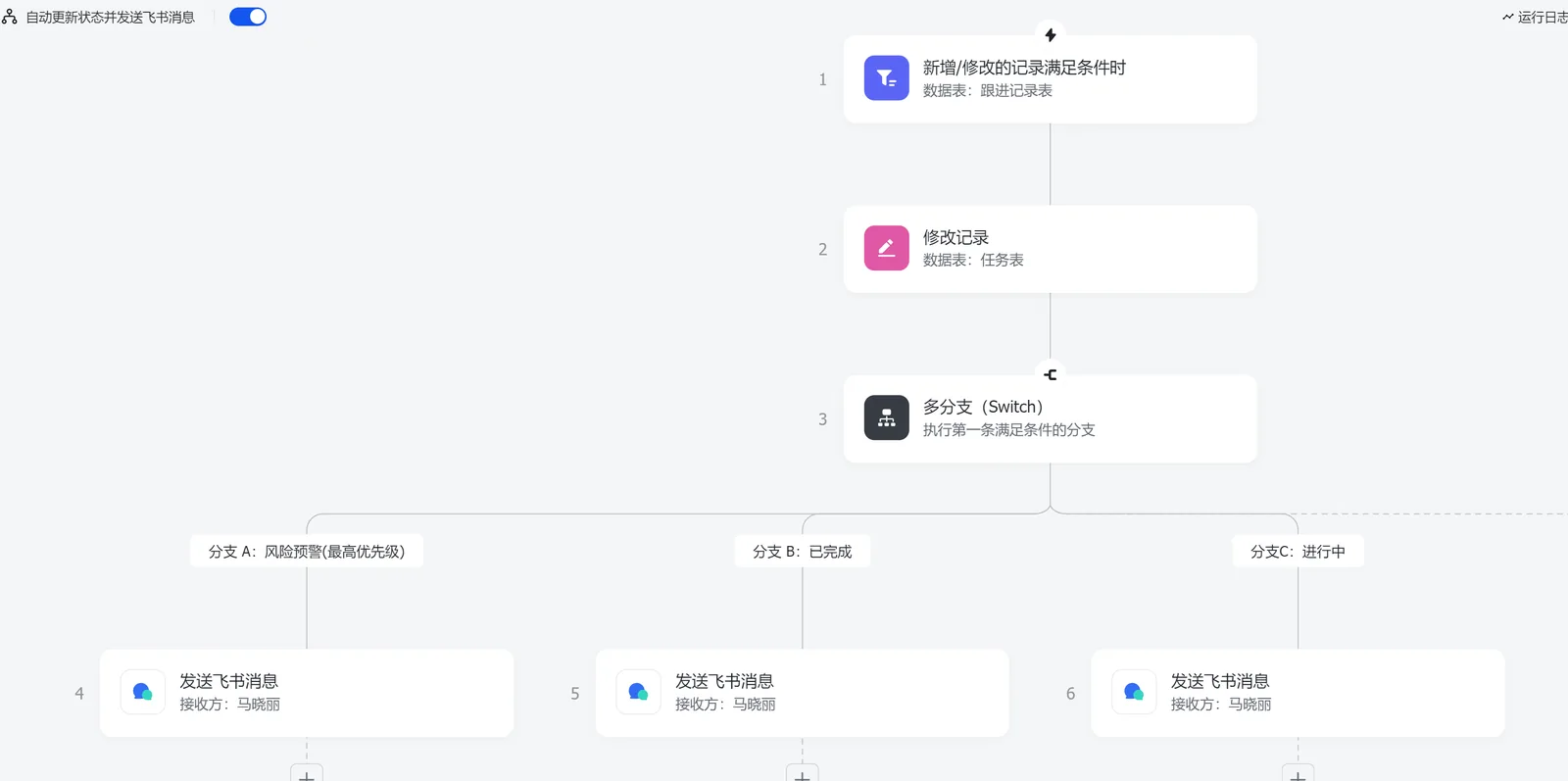
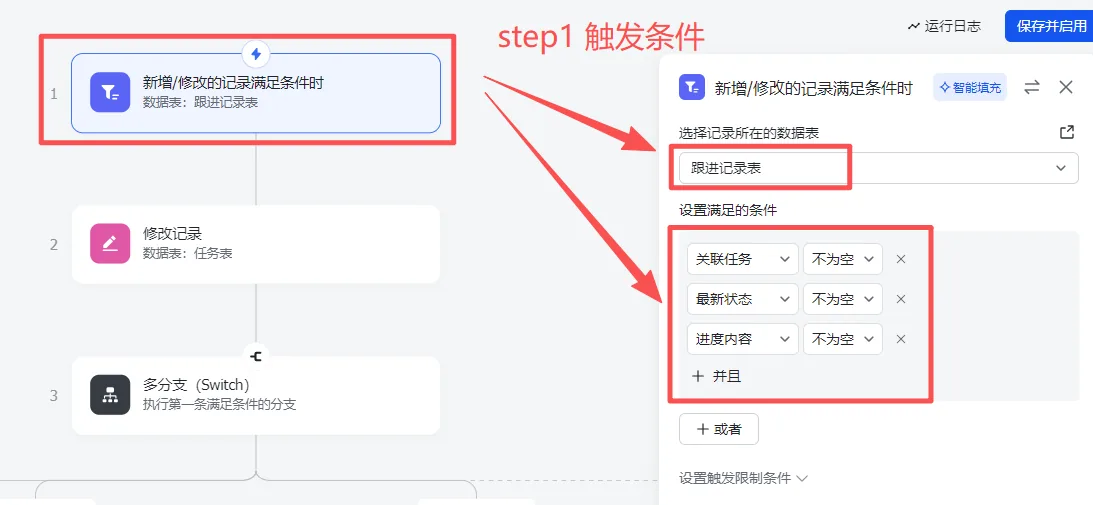
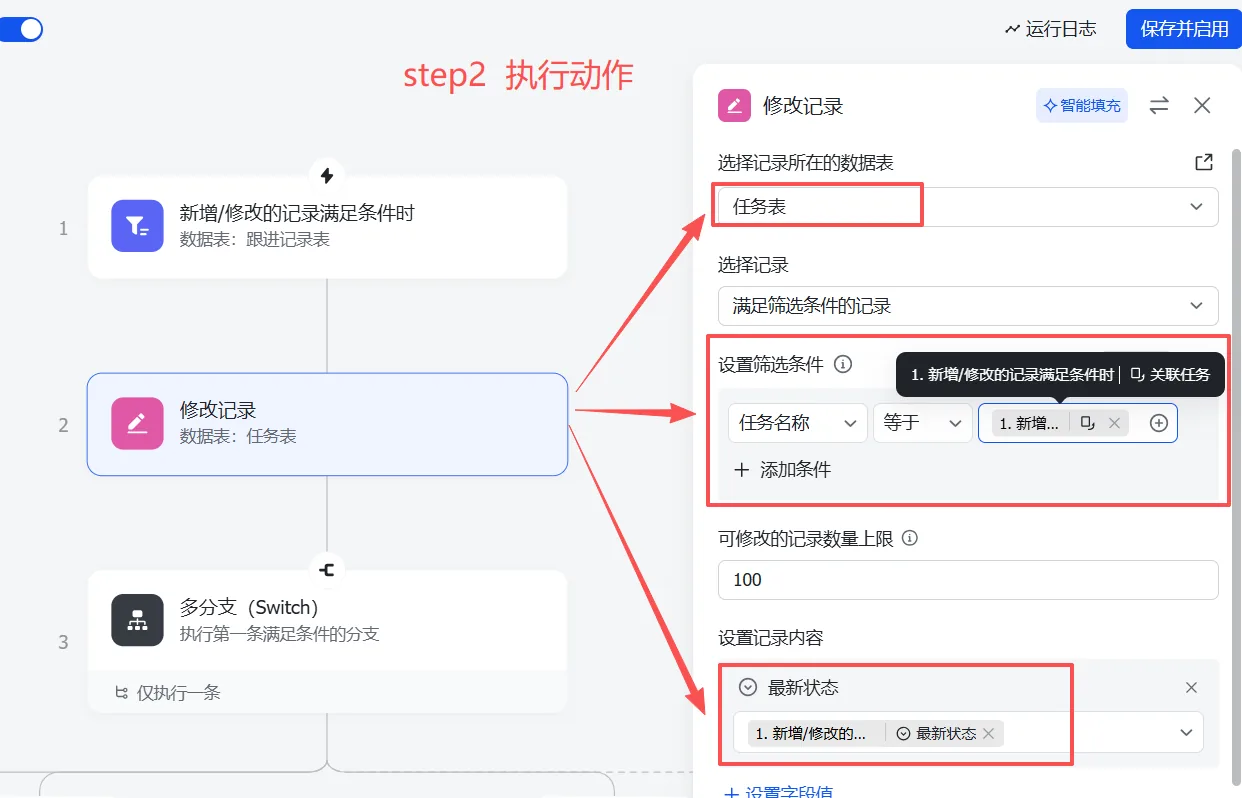
| 三分支分类 | 风险预警 | 已完成通知 | 进行中同步 |
|---|---|---|---|
| 判断条件 | ”1.新增/修改的记录满足条件时”→最新状态等于”已停滞" | "1.新增/修改的记录满足条件时”→最新状态等于”已完成" | "1.新增/修改的记录满足条件时”→最新状态等于”进行中” |
| 飞书消息发送人 | 机器人-多维表格助手 | 机器人-多维表格助手 | 机器人-多维表格助手 |
| 飞书信息接收方 | 根据需要选择高管、项目负责人、任务负责人、经办人 | 根据需要选择项目负责人、任务负责人 | 根据需要选择项目负责人、任务负责人 |
| 飞书信息标题 | 【项目进展简报】风险预警 | 【项目进展简报】已完成 | 【项目进展简报】进行中 |
| 内容 | 模板1:风险预警 | 模板2:已完成通知 | 模板3:进行中同步 |
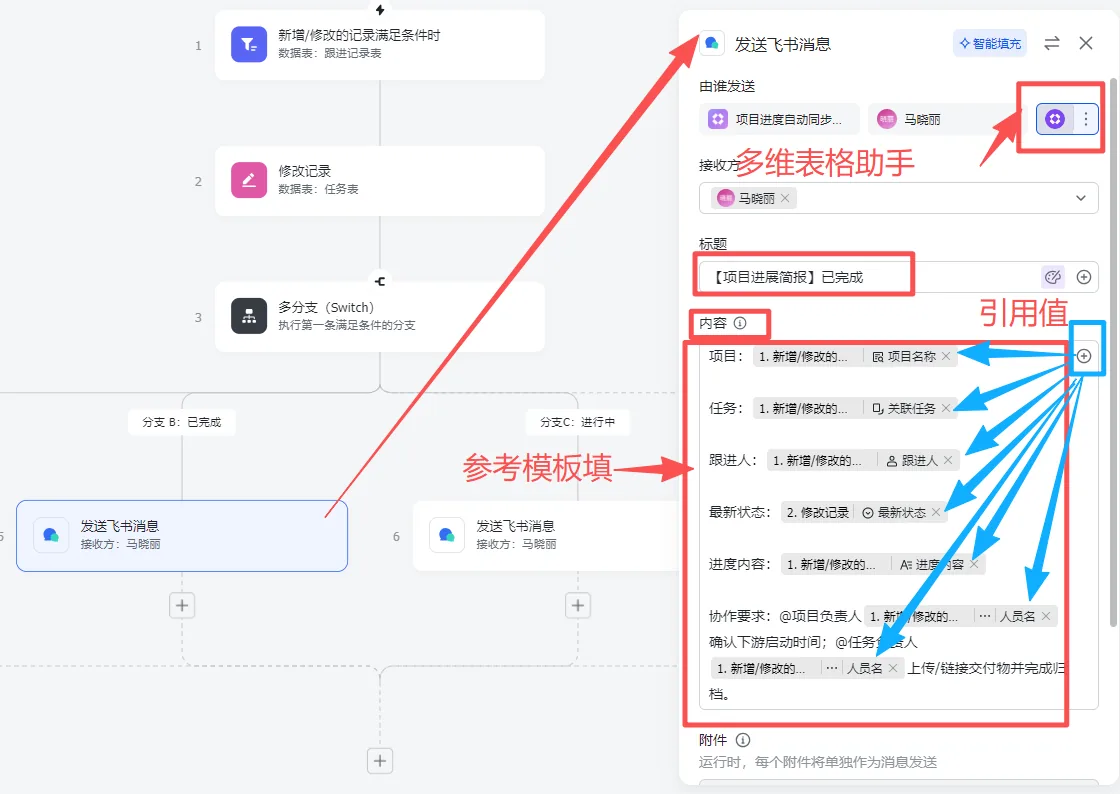
上述设置完成后点击右上角”保存并启用”按钮,确认启用工作流。
Step 4:搭仪表盘
- 数据主题:项目总览
- 数据源:任务表
- 统计组件:
- 指标卡:任务总数、已完成、进行中、未开始、已停滞
- 条形图:各部门任务情况
- 饼图:任务状态分布
6. 怎么算做完?(验收标准)
| 检查项 | 验证方法 |
|---|---|
| 三张表已创建 | 项目总表、任务表、跟进记录表字段配置完整 |
| 表单可提交 | 表单视图含4个核心字段,通过”分享表单”生成的链接或二维码,能成功提交一条包含所有必填字段的测试记录,并在”跟进记录表”中可见该条新记录 |
| 仪表盘正常 | 仪表盘包含3个图表:指标卡(统计任务数量)、条形图(各部门任务情况)、饼图(任务状态分布) |
| 消息推送生效 | 提交表单后,1-2分钟内飞书机器人(多维表格助手)生成并将项目进度进展简报推送至指定人员,含项目/任务/进展/协作等消息 |
7. 出错了怎么办?(失败排查)
| 问题 | 排查路径 | 解法 |
|---|---|---|
| 项目名称字段不显示 | 检查查找字段配置 | 点击”项目名称”字段右侧”⚙️” → 确认”关联字段”选择”关联任务” → “查找引用字段”选择”所属项目” |
| 工作流不执行 | 检查工作流开关和筛选条件 | 点击右上角”保存并启用” → 检查筛选条件”任务名称=关联任务”是否正确 |
| 飞书机器人AI输出错误 | 检查飞书信息内容模板完整性 | 复制提示词粘贴到飞书信息内容框 → 重新生成 |
| 仪表盘无数据 | 数据表与图表字段未关联 | 检查表格数据是否提交成功,确认仪表盘和字段关联正确 |
8. 以后能自动吗?(升级路径)
当前状态:半自动(人工填表触发)
下一步:通过飞书 API 监听业务系统状态变更(如图纸更新、审批通过),自动创建跟进记录,实现全自动同步。
Agent化潜力评估
| 维度 | 评分 | 说明 |
|---|---|---|
| 频率 | 5/5 | 每天多次 |
| 稳定性 | 4/5 | 输入输出结构固定 |
| 数据依赖 | 4/5 | 依赖飞书多维表格,数据源稳定 |
| 风险等级 | 4/5 | 信息同步错误可随时修正 |
四象限结论:高频 × 低风险——优先 Agent 化,可全自动
高手心法:让该知道的人在该知道的时候知道
当信息不再需要”问”和”追”,管理就真正跑通了。
信息同步的本质不是”让所有人知道”,而是”让该知道的人在该知道的时候知道”。
传统做法往往止步于广播式推送——群发消息看似高效,结果往往是:信息过载,责任却无处可寻。真正有效的同步是”结构化触发”:用状态变更驱动精准推送,用字段关联自动识别责任人,用时间节点锁定协作窗口。
这个逻辑可以迁移到任何”上游交付-下游接收”的场景:设计→工程、采购→财务、研发→测试。关键在于先定义清楚:什么状态变化,需要通知谁,做什么。以此为基础,可进一步整合项目全流程数据——人力、设计、招采、成本、质量安全等,最终实现一张表管一个项目。
而一张表管一个项目,只是开始。